04 Oct Separación de colores para serigrafía en Photoshop
Explorar artículos por tema
Un diseño puede verse correcto en pantalla y, aun así, resultar inviable al llevarlo a pantallas. Saber cómo hacer una separación de colores para serigrafía en Photoshop consiste en convertir una imagen en tintas imprimibles, con masas, tramas, reservas y registros que puedan reproducirse de forma estable. No es solo pulsar un ajuste automático: cada canal debe corresponder a una tinta, una malla y una decisión de producción.
Photoshop es especialmente útil para separaciones sencillas, diseños con degradados tratados mediante trama y simulaciones de cuatricromía. Sin embargo, no sustituye el criterio de preimpresión. Antes de abrir el archivo hay que conocer el tejido o soporte, el color de fondo, el sistema de tintas, el número de pantallas disponible y el acabado buscado. Una separación técnicamente correcta en un diseño sobre fondo blanco puede necesitar otra estrategia si se imprime sobre algodón negro, papel kraft o una superficie circular.
Qué debe contener una separación de color
En serigrafía, cada tinta se imprime de forma independiente. La separación divide el original en canales que permiten generar un fotolito por tinta. Esos canales pueden ser colores directos, los cuatro procesos CMYK o capas complementarias como una base blanca, una tinta de refuerzo o una reserva.
El número de colores visibles no coincide siempre con el número de pantallas. Un diseño aparentemente de dos colores puede requerir una base blanca si se imprime sobre tejido oscuro. Del mismo modo, una imagen con muchos tonos puede resolverse con tres tintas directas y tramas, mientras que una fotografía puede exigir cuatricromía o una separación simulada. La elección depende del detalle, de la tirada, del soporte y de la tolerancia de color admitida.
Conviene definir desde el inicio si el trabajo es de colores planos o de imagen tonal. Los colores planos ofrecen mayor control, opacidad y repetibilidad. Las separaciones CMYK permiten reproducir más matices, pero exigen una preparación más precisa, buen control de registro y una relación correcta entre lineatura de trama, malla y capacidad de detalle del soporte.
Preparar el archivo antes de separar colores
Revisar tamaño, resolución y elementos vectoriales
Trabaje siempre al tamaño final de impresión. Ampliar un mapa de bits después de separar canales no crea detalle útil y puede deteriorar bordes, textos y semitonos. Para imágenes rasterizadas, la resolución debe ser suficiente para el tamaño final y para la lineatura prevista, un dato que debe definirse según el proceso y validarse con pruebas.
Los textos pequeños, las líneas finas y los contornos cerrados merecen una revisión aparte. Si proceden de un archivo vectorial, es preferible conservarlos como formas editables hasta el final. Photoshop puede rasterizarlos, pero una vez convertidos en píxeles pierden flexibilidad para corregir grosor, sobreimpresión o trap.
También hay que eliminar transparencias innecesarias, sombras de baja calidad y efectos aplicados sin una intención de impresión clara. Un degradado suave en pantalla puede convertirse en puntos demasiado pequeños para mantenerse en la pantalla o demasiado débiles sobre una prenda con textura.
Identificar el fondo y la tinta de base
El color del soporte participa en el resultado. En una camiseta blanca, las zonas sin tinta pueden funcionar como blanco del diseño. En una prenda oscura, normalmente será necesaria una tinta blanca de base para sostener los colores superiores. Esa base no debe ser una copia automática de todas las tintas: puede requerir una reducción, una ampliación controlada o una reserva según la tinta, el tejido y el detalle gráfico.
En soportes claros, una base blanca puede no ser necesaria, e incluso añadir espesor sin aportar valor. En papel o plástico también cambia el criterio: la absorción, el brillo y la opacidad del material afectan a la cobertura y a la percepción del color. No existe una receta universal para el choke o el spread de una base.
Cómo hacer una separación de colores para serigrafía en Photoshop
Empiece por conservar una copia editable del archivo original. A continuación, convierta el documento a un modo de trabajo adecuado para corregir la imagen, normalmente RGB si se parte de una fotografía o CMYK si el original se ha preparado específicamente para proceso. Esta conversión no es todavía la separación final.
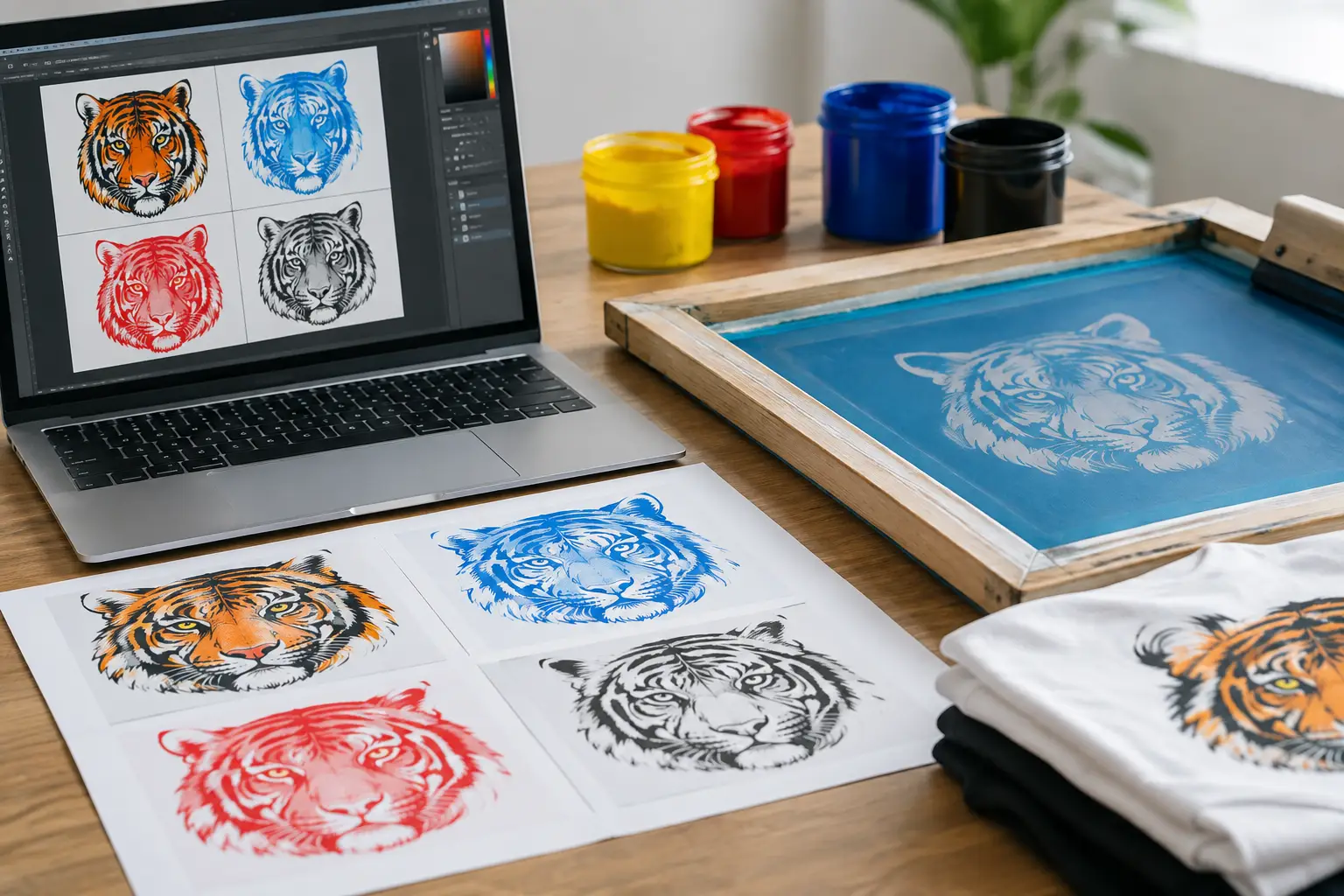
Para un diseño de colores planos, seleccione cada color con herramientas de selección, gamas de color o trazados importados desde un programa vectorial. Cree una capa o canal independiente por tinta. Si dos tonos son realmente iguales en impresión, unifíquelos. Si parecen iguales en pantalla pero deben ser tintas distintas por opacidad, efecto o secuencia de impresión, manténgalos separados y nómbrelos con claridad.
Después, abra el panel de Canales y cree un canal de tinta plana para cada color. Asigne un nombre operativo, por ejemplo, “Rojo directo”, “Blanco base” o “Negro detalle”. El color mostrado en Photoshop sirve para identificar el canal en pantalla, pero no sustituye la especificación de la tinta que se utilizará en producción. Cuando sea necesario igualar una referencia concreta, hay que definirla mediante una muestra, una carta de color o una formulación validada.
Cada canal debe contener información en negro sobre blanco para generar su fotolito: negro donde debe pasar tinta y blanco donde no. Revise que no existan grises involuntarios en un color plano. Un borde gris puede convertirse en una trama no prevista o en una cobertura irregular.
Para fotografías o ilustraciones con degradados, la separación puede partir de los canales CMYK. En Photoshop, revise cada canal individualmente y corrija curvas, niveles y contraste antes de convertirlo en salida tramada. No dé por hecho que el canal negro será útil tal como llega: en tejidos oscuros puede requerir otra construcción, y en imágenes de baja calidad puede aportar suciedad en vez de definición.
La cuatricromía convencional funciona mejor sobre fondos claros y superficies estables. Sobre tejido oscuro, la simulación de proceso suele requerir una base blanca y colores adicionales tratados como tintas directas o canales específicos. Es un método que ofrece mucha riqueza tonal, pero aumenta la sensibilidad al registro, al orden de impresión y a las variaciones del tejido.
Tramas, ganancia de punto y registro
Una vez creados los canales, hay que definir cómo se reproducirán las zonas tonales. La trama transforma los grises del canal en puntos de diferente tamaño. El punto más pequeño debe sobrevivir tanto a la insolación y revelado de la pantalla como a la impresión real. Si es demasiado fino, puede perderse; si es demasiado grande, el degradado se endurece y las sombras se empastan.
La lineatura, la forma del punto y los ángulos de trama no deben elegirse de forma aislada. Deben coordinarse con la malla, la tinta, el soporte y el sistema de impresión. Los ángulos son especialmente relevantes en cuatricromía para reducir el muaré. En colores planos tramados, el riesgo puede ser menor, pero siguen siendo necesarias pruebas cuando existen texturas, tramas preexistentes o tejidos marcados.
La ganancia de punto también altera el resultado. En serigrafía, los puntos impresos pueden crecer respecto al archivo debido a la pantalla, la tinta, la presión, la descarga y la absorción del soporte. Por eso un canal que parece equilibrado en Photoshop puede imprimir más oscuro. Las curvas de compensación deben basarse en ensayos y criterios del proceso, no en valores genéricos copiados de otro trabajo.
Trap y reservas: evitar filetes y contaminaciones
Cuando dos tintas contiguas se imprimen por separado, una desviación mínima de registro puede dejar una línea del color de fondo. El trap corrige este riesgo mediante un ligero solape entre colores o una reducción controlada de uno de ellos. En Photoshop puede construirse seleccionando el área de una tinta y modificando su borde antes de cargarla en el canal correspondiente.
No conviene aplicar el mismo trap a todo el diseño. Un solape excesivo ensucia textos, cierra detalles pequeños y cambia el grosor de las ilustraciones. En elementos finos, puede ser preferible sobreimprimir un contorno oscuro; en masas amplias, una expansión ligera puede ofrecer más seguridad. La dirección del trap debe tener en cuenta qué color cubrirá al otro y cuál tiene mayor capacidad de ocultación.
Comprobaciones antes de generar fotolitos
Antes de enviar la separación a salida, revise cada canal al 100 % y también a una vista general. Compruebe especialmente estos cuatro aspectos:
- Que cada color tenga un canal único, correctamente nombrado y sin objetos duplicados.
- Que la base blanca, si existe, incluya solo las zonas necesarias y tenga las reservas definidas.
- Que textos, líneas y detalles pequeños mantengan un grosor imprimible tras aplicar trap o choke.
- Que los degradados no contengan puntos aislados, bandas visibles o zonas de trama demasiado débiles.
Añada marcas de registro fuera del área de imagen y mantenga la misma posición en todos los fotolitos. Si se usa una tinta especial, como metálica, fluorescente, alta densidad o descargable, indíquelo de forma expresa en la orden de producción. Estas tintas pueden requerir ajustes en la malla, en el orden de impresión o en la construcción de la separación.
Fallos habituales al separar en Photoshop
El error más frecuente es confiar en una conversión automática de RGB a CMYK como si fuera una separación lista para imprimir. Ese archivo contiene cuatro canales, pero no resuelve la opacidad, la base blanca, el trap ni el comportamiento de la tinta sobre el soporte. Otro fallo común es usar colores de pantalla como referencia definitiva: un monitor sin gestión de color no puede validar una tinta real.
También conviene evitar los negros construidos con varios canales cuando el objetivo es un contorno nítido. Para textos o líneas, un negro de una sola tinta suele registrar mejor que una mezcla de proceso. Si el diseño incorpora transparencias o efectos de fusión, revíselos en cada canal: pueden generar información inesperada al separarse.
La separación correcta no se confirma solo en Photoshop. Se confirma cuando cada canal tiene una función clara, el fotolito conserva el detalle necesario y una prueba permite ajustar cobertura, registro y tono antes de producir la tirada. Ese control previo evita que una imagen atractiva en pantalla se convierta en un problema repetido en cada impresión.