06 Oct Trucos de Illustrator para preparar diseños para serigrafía
Explorar artículos por tema
Un archivo puede verse impecable en pantalla y fallar al llegar a preimpresión. Los trucos de Illustrator para preparar diseños para serigrafía no consisten en añadir efectos ni en convertir todo a imagen: consisten en construir un original que permita separar tintas, generar fotolitos y registrar la impresión sin ambigüedades.
En serigrafía, cada color suele requerir una pantalla y una pasada de tinta propia. Por eso, el diseño debe anticipar cómo se comportarán las masas de color, los huecos, las reservas y los detalles sobre el soporte real. Preparar bien el archivo reduce correcciones, evita interpretaciones durante producción y ayuda a mantener la calidad entre repeticiones.
Antes de abrir Illustrator: define el sistema de impresión
No todos los diseños se preparan igual. Un trabajo a tintas planas sobre una prenda clara no plantea los mismos requisitos que una impresión sobre tejido oscuro con base de blanco, una cuatricromía simulada o una serigrafía sobre una superficie plana o cilíndrica.
Antes de montar las mesas de trabajo, conviene confirmar el soporte, el área de impresión, el número previsto de tintas y si habrá una base de blanco, barniz, adhesivo u otra capa técnica. También hay que determinar qué colores son directos y cuáles deben reproducirse mediante trama. Sin esos datos, decisiones aparentemente sencillas -como usar transparencia o convertir una fotografía a semitonos- pueden producir separaciones incorrectas.
Trabajar a escala final es una regla práctica. Illustrator permite ampliar y reducir vectores sin pérdida aparente, pero el grosor mínimo de un trazo, el tamaño de un texto o la distancia entre elementos sí cambian su viabilidad al imprimir. Un detalle que funciona a 30 cm puede cerrarse, empastarse o desaparecer si termina a 5 cm.
Trucos de Illustrator para preparar diseños para serigrafía
Usa muestras de color directo, no colores equivalentes
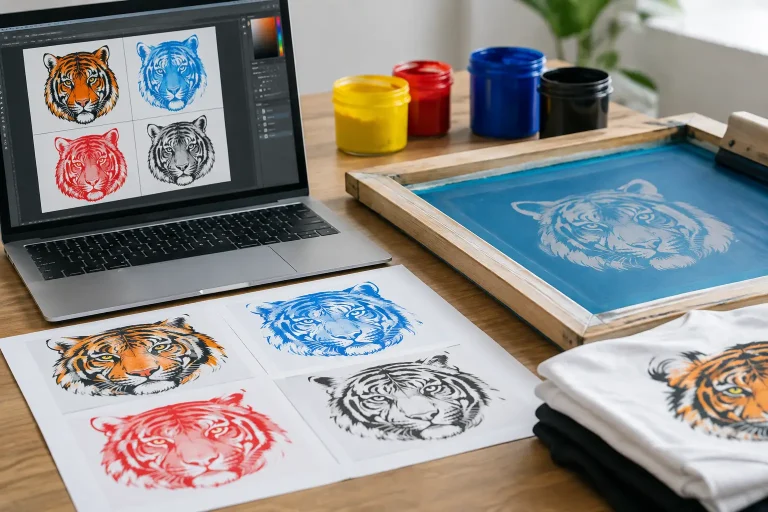
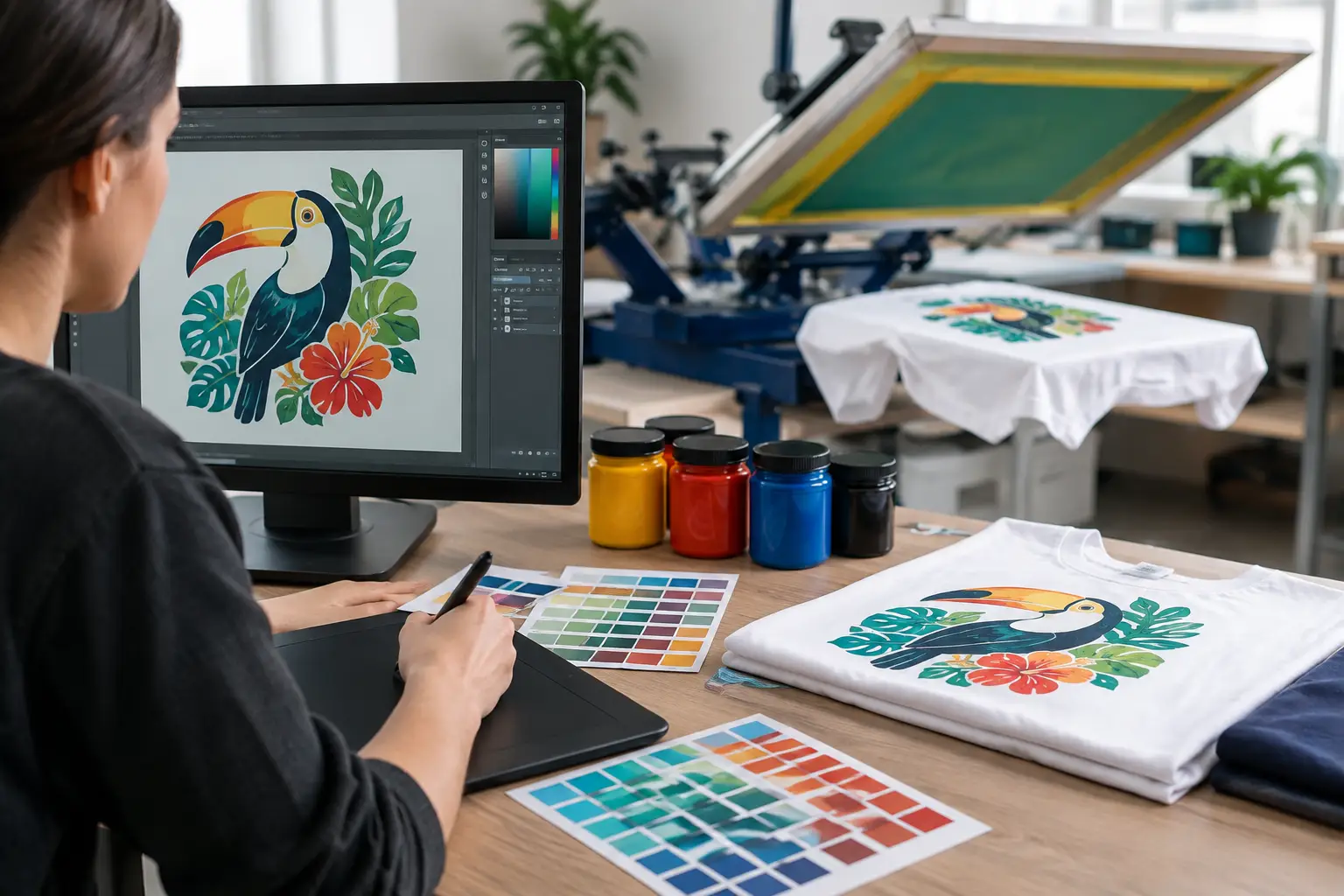
Para un diseño a tintas planas, cada tinta debe estar definida como una muestra global y, cuando corresponda, como color directo. No basta con que dos objetos tengan el mismo aspecto visual o el mismo valor RGB. Si uno usa una muestra directa y otro un color CMYK construido manualmente, Illustrator puede interpretarlos como canales distintos al generar separaciones.
Nombra las muestras con claridad y evita duplicados casi idénticos, como “Rojo”, “rojo final” o “Rojo 2”. Una nomenclatura consistente facilita la revisión del número real de tintas. Si el color se ha definido con referencia a una carta, esa referencia debe figurar en el archivo o en las indicaciones de producción, pero la formulación final de tinta requiere validación sobre el material y mediante pruebas cuando el tono sea crítico.
El panel Separaciones permite comprobar qué planchas genera el documento. Al desactivar cada canal se debe ver exactamente qué imprimirá esa tinta. Es una revisión sencilla y revela enseguida objetos que han quedado en proceso CMYK, degradados no previstos o elementos asignados a una muestra incorrecta.
Separa capas por función, no solo por estética
Las capas ordenadas no sustituyen las separaciones de color, pero ayudan a detectar problemas y a documentar el montaje. Una estructura útil puede distinguir arte final, guía de posición, base de blanco, colores de impresión y referencias no imprimibles.
Las guías, cotas, indicaciones de ubicación y notas deben quedar en una capa claramente identificada como no imprimible o fuera del área de arte. Nunca deben compartir una tinta de producción. Si forman parte de un color directo, pueden aparecer por error en un fotolito.
En trabajos con blanco de fondo, no conviene crear una copia automática de todo el diseño sin revisarla. La base puede necesitar una reserva, una reducción controlada o una forma distinta para evitar rebordes visibles. La solución depende de la opacidad de las tintas, del color del soporte, del método de impresión y de la estabilidad del registro.
Revisa sobreimpresión y calados antes de entregar
La sobreimpresión es uno de los ajustes que más sorpresas causa. Si un objeto está configurado para sobreimprimir relleno o trazo, se imprimirá encima de la tinta inferior en lugar de abrir una reserva. Puede ser intencionado en textos negros o en algunos detalles, pero no debe quedar activado por accidente.
Activa la previsualización de sobreimpresión y revisa especialmente textos pequeños, objetos negros y zonas donde se cruzan colores. El resultado mostrado por Illustrator es una simulación: la opacidad real, la ganancia de punto y la cobertura dependen de la tinta y del soporte. Aun así, detectar la lógica de calado en esta fase evita errores básicos de separación.
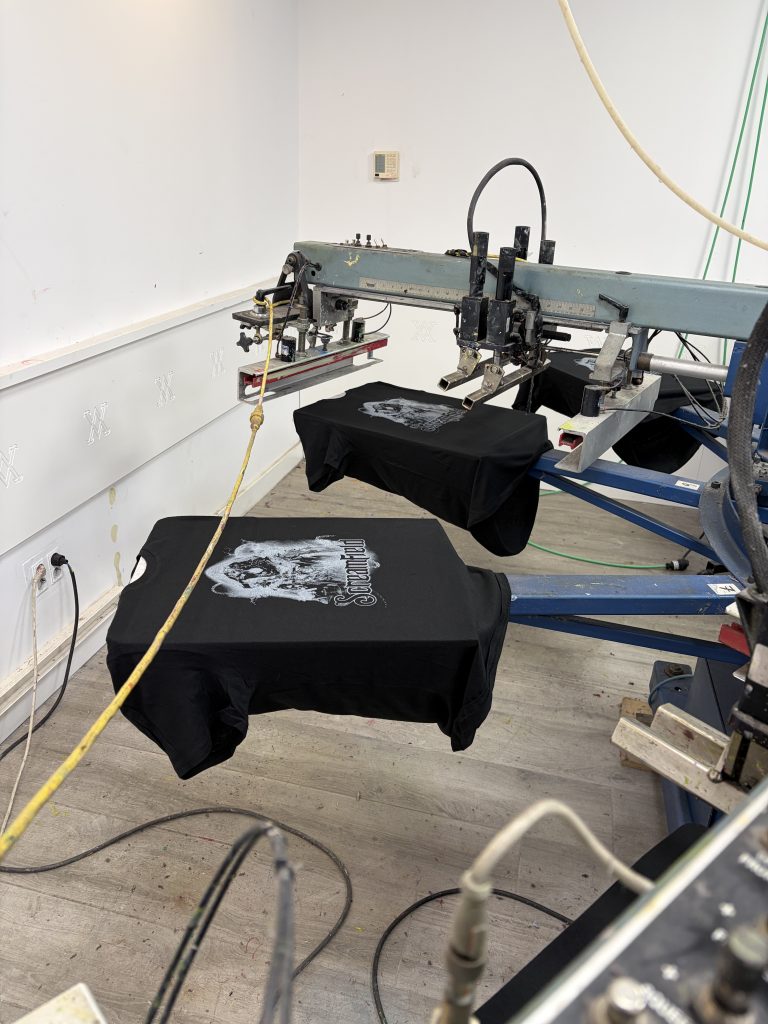
Otro punto habitual son los blancos. En Illustrator, un objeto blanco puede ser una tinta blanca real o simplemente un hueco que deja ver el fondo. Hay que definirlo de forma expresa. En una prenda negra, por ejemplo, un blanco convertido en reserva no imprimirá blanco: dejará visible el color del tejido.
Aplica trapping solo cuando el trabajo lo necesita
Dos tintas contiguas necesitan un registro preciso. Si el soporte se mueve, se dilata o hay una pequeña desviación entre pasadas, puede aparecer una línea del color de fondo. El trapping compensa parcialmente ese riesgo mediante un solape o una reducción entre colores.
No existe una medida universal de trapping. Debe ajustarse al tamaño del motivo, la finura del detalle, el soporte, el tipo de tinta, el sistema de registro y la tolerancia visual del trabajo. Un trapping excesivo ensucia los contornos; uno insuficiente puede dejar huecos. En tipografías muy pequeñas o líneas finas, la mejor decisión puede ser rediseñar el detalle o reducir el número de encuentros entre colores, no forzar un solape mínimo.
En Illustrator, es preferible construir el trapping de forma controlada y visible, mediante duplicados, desplazamientos de trazado o expansiones revisables. Los efectos automáticos pueden generar nodos innecesarios o comportamientos difíciles de controlar cuando se exporta o se abre el archivo en otro entorno.
Simplifica vectores y conserva los contornos que importan
Un archivo vectorial no siempre es un archivo limpio. Trazados con miles de puntos, objetos ocultos, máscaras encadenadas y duplicados superpuestos aumentan el riesgo de errores en preimpresión. Revisa el modo Contorno para localizar formas duplicadas, puntos aislados y elementos que no se ven en vista previa.
La simplificación debe hacerse con criterio. Reducir puntos en exceso puede deformar curvas, alterar la geometría de un logotipo o modificar una línea fina. El objetivo es mantener contornos estables, no conseguir el menor número posible de nodos.
Conviene expandir apariencias cuando el diseño utiliza pinceles, perfiles de trazo, contornos, símbolos o efectos que puedan interpretarse de forma distinta al abrir el archivo. Después de expandir, revisa el resultado en modo Contorno y comprueba que no se han creado huecos, solapes involuntarios o piezas demasiado pequeñas.
Controla textos, líneas y negativos
La tipografía debe entregarse trazada o acompañada de las fuentes necesarias según el flujo de trabajo acordado. Trazar el texto evita sustituciones, aunque elimina la posibilidad de editarlo como tipografía. Por eso, una práctica segura es conservar una versión editable y generar otra de producción con los textos convertidos a contornos.
Los elementos muy finos merecen una comprobación a tamaño real. No solo importa el grosor de una línea positiva: también importa el canal negativo entre dos formas y el hueco interior de una letra. En serigrafía, esos espacios pueden cerrarse si la tinta gana volumen o si la malla y la emulsión no permiten reproducir el detalle con estabilidad.
No hay un mínimo válido para todos los casos. Una línea viable en serigrafía plana sobre papel puede no serlo sobre tejido, donde la textura, la absorción y la elasticidad introducen otras limitaciones. Cuando el detalle es crítico, lo correcto es validar el original con una prueba o con el criterio técnico aplicado al proceso y al soporte concretos.
Transparencias, degradados e imágenes: decide cómo se van a separar
La transparencia es útil para diseñar, pero no siempre describe una tinta imprimible. Una sombra con modo Multiplicar, una opacidad del 40 % o un degradado entre dos colores puede requerir una separación por trama, una tinta adicional o una conversión a imagen tramada. Si no se decide antes, el resultado puede diferir de la pantalla.
Para trabajos de tinta plana, suele ser más estable sustituir transparencias por formas vectoriales definidas y colores directos. Si el diseño exige degradados o una imagen, hay que establecer el método de separación: cuatricromía, colores directos tramados, simulación de proceso u otra solución compatible. La lineatura, el ángulo de trama y la forma de punto no deben fijarse por costumbre: dependen del soporte, de la tinta, de la malla y del resultado buscado.
Las imágenes enlazadas requieren atención adicional. Comprueba su resolución efectiva al tamaño final, incrústalas si el flujo lo exige y evita perfiles de color o ajustes que no estén previstos para la separación. Guardar una fotografía dentro de un archivo de Illustrator no la convierte en vector ni corrige una resolución insuficiente.
La revisión final que evita errores de producción
Antes de enviar el arte final, abre el panel de separaciones y cuenta los canales reales. Comprueba las tintas una a una, revisa sobreimpresión, oculta capas de guía y observa el archivo en modo Contorno. Después, verifica dimensiones, posición respecto al área útil y sentido de lectura si la impresión se aplicará sobre una pieza circular o con orientación específica.
Entrega preferiblemente un PDF de producción o el formato vectorial acordado, acompañado de una visualización de referencia. La previsualización sirve para entender el resultado esperado, pero no sustituye al archivo separable. Si existen blancos, barnices, reservas, trapping o capas técnicas, indícalos de forma expresa.
Un buen archivo para serigrafía no es el que contiene más efectos, sino el que deja menos decisiones abiertas. Cuando una separación se entiende a la primera, el diseño está más cerca de reproducirse con control, repetibilidad y un acabado coherente sobre el soporte elegido.